Чтобы убрать предмет с фотографии, выделите только его область, выполните удаление на отдельной копии или слое и проверьте получившийся фон. Важны не только исчезнувший объект, но и тени, повторяющиеся текстуры и сохранность соседних деталей.
Инструкция подходит для обычной фотографии, иллюстрации в блог и творческой ретуши. В примере со стола убирается бумажный чек. Для недвижимости, товара и документальной фотографии сначала определите, допустимо ли такое изменение: удаление дефекта или постоянного элемента может изменить смысл снимка.
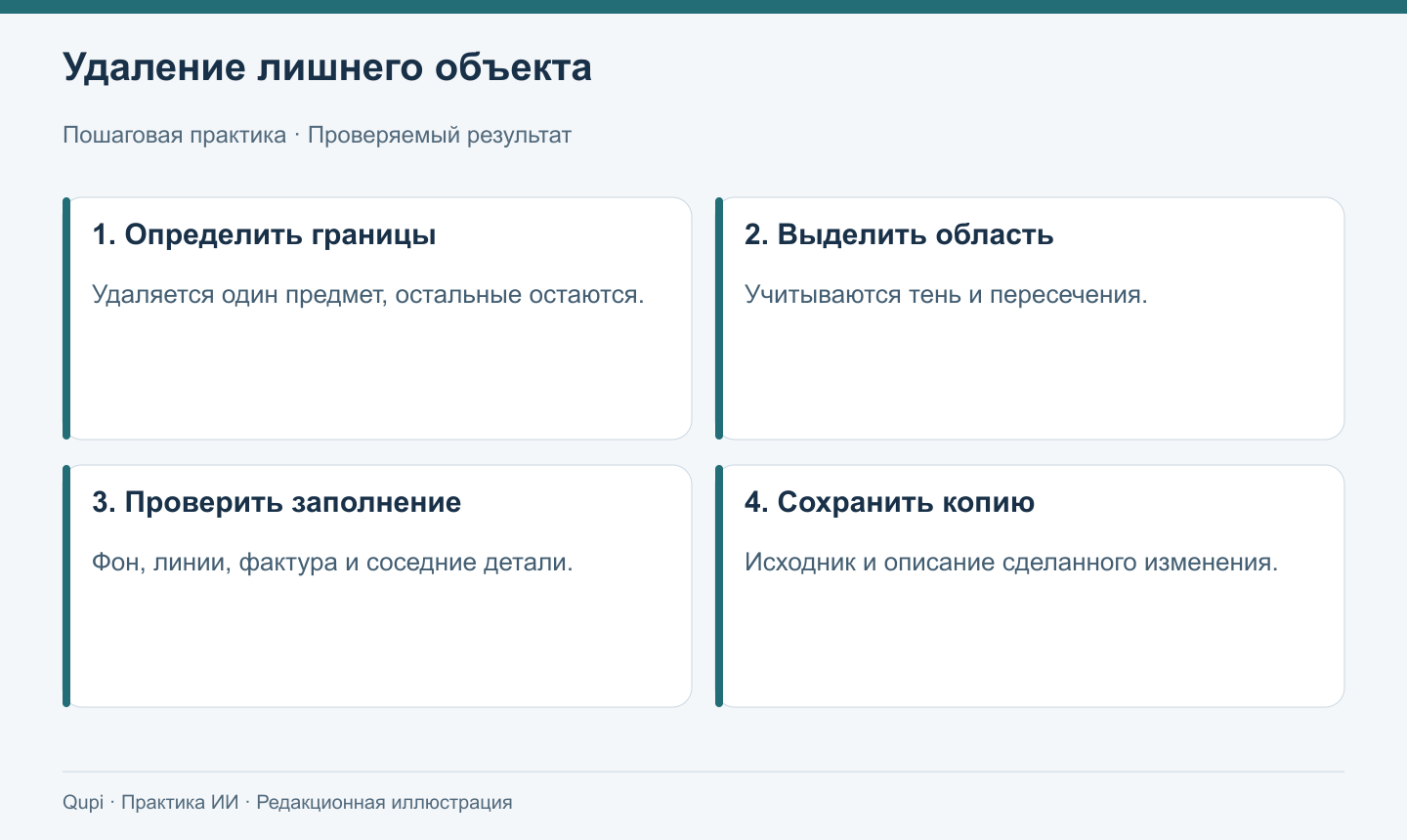
Редакционная схема. Удаляется конкретный предмет, остальные элементы проверяются на сохранность.
Реальный инструмент: Photoshop Remove
Adobe описывает Remove tool: пользователь закрашивает область или обводит её, затем редактор заполняет участок. В актуальной документации есть режимы использования генеративного ИИ и возможность создавать отдельный слой; доступность локального исполнения зависит от системы. Документация Remove.
Generative Fill — отдельный способ работы с выделением и запросом. Его не нужно путать с простым кадрированием или ручным клонированием. Описание Generative Fill.
Ниже показан процесс контроля результата. Учебные картинки созданы imagegen, поэтому они не являются скриншотами Photoshop и не демонстрируют качество конкретной его модели.
Шаг 1. Решите, что именно можно удалить
Сформулируйте задачу одной фразой: «Убрать чек на правом краю, сохранить кружку, карандаш, блокнот и освещение». Если нужно ещё менять фон и цвет, сделайте это отдельным этапом.
Для личного творческого снимка удаление случайного мусора может быть частью оформления. Для карточки товара нельзя незаметно убрать повреждение продаваемого изделия. В объявлении недвижимости радиатор, розетки и следы состояния — значимые сведения.
Если задача связана с точной фиксацией события, сохраните оригинал и явно отделите изменённую версию. Отредактированный кадр не следует представлять как неизменённое свидетельство.
Шаг 2. Подготовьте копию и осмотрите окружение
Откройте исходник целиком, затем увеличьте место удаления. Посмотрите, какие линии проходят за предметом: доски, швы, край стола, отражения. Они задают ориентиры для проверки.
Отметьте тень и отражение объекта. Если удалить только чек, оставив его тёмный контур, правка будет заметной. Но тень кружки рядом не относится к удаляемому предмету и должна сохраниться.
В нашем синтетическом исходнике чек лежит справа, отдельно от основных объектов. Это сравнительно простой случай. Предмет, перекрывающий лицо или сложный узор, потребует более осторожной работы.
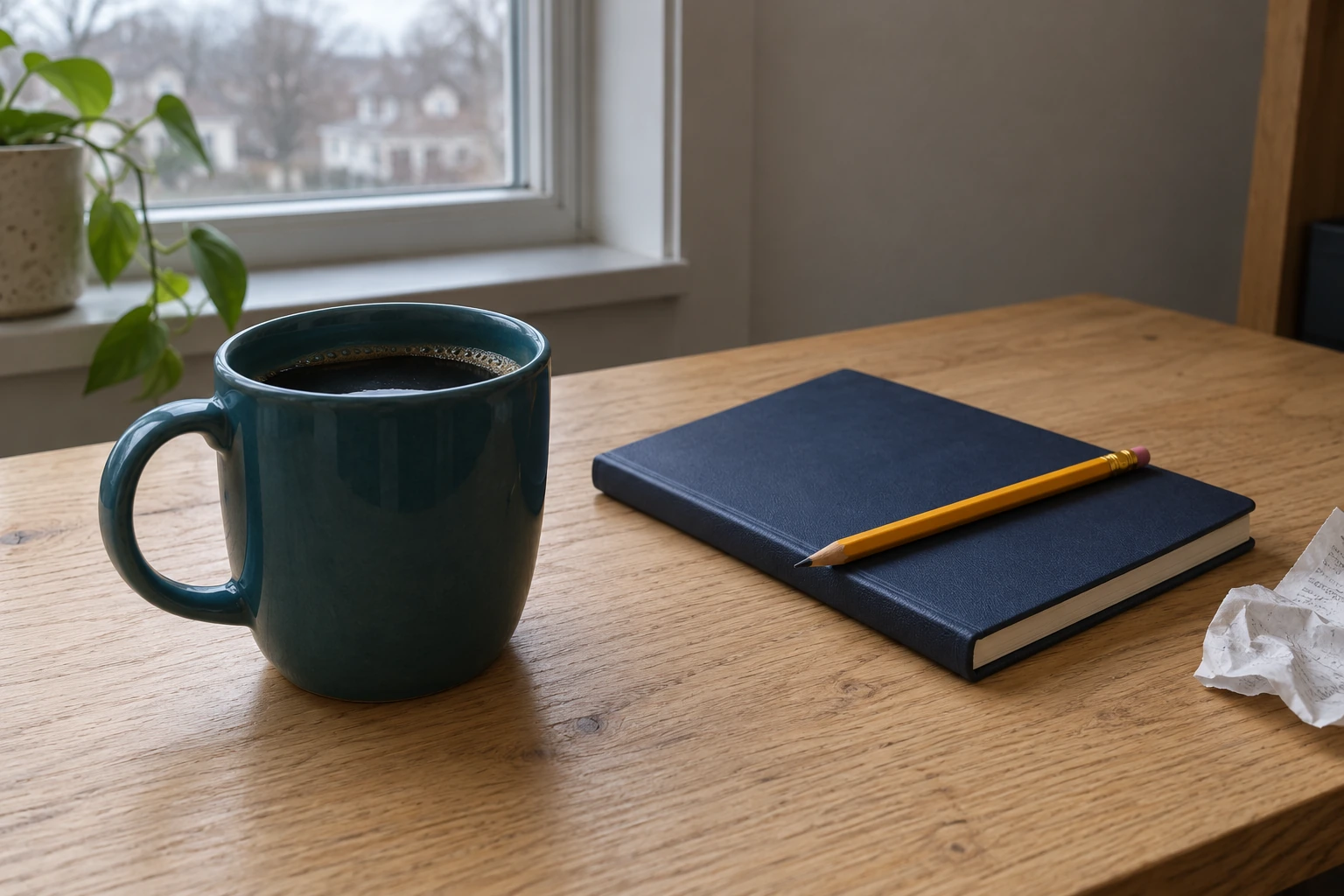
Учебная сцена создана нейросетью и не содержит реальных документов или персональных данных.
Шаг 3. Выделите область аккуратно
Выбирайте инструмент, который позволяет контролировать границы. В Photoshop Remove можно обвести или закрасить предмет. Для генеративного заполнения выделение задаётся отдельно; небольшой запас вокруг границы помогает учесть переход.
Не захватывайте край блокнота и карандаш, если они должны остаться. Для сложного перекрытия лучше начать с меньшего участка, проверить результат и продолжить, чем сразу пересоздать половину кадра.
Если интерфейс позволяет, используйте новый слой и сохраните оригинал под ним. Это упрощает сравнение и локальное исправление неудачной правки.
Шаг 4. Дайте узкое задание
Для редактора с запросом можно использовать такое описание:
Удали только смятый бумажный чек на правом краю и его тень.
Заполни область продолжением той же деревянной поверхности.
Сохрани фактуру доски и направление освещения.
Не меняй кружку, кофе, блокнот, карандаш, растение, окно,
композицию, цвет и остальные тени. Не добавляй предметы.
В инструментах автоматического удаления текст может не требоваться. Выбор способа зависит от редактора. Главное — не расширять задачу до общего «улучшения» без необходимости.
Если результат неудачен, уточните выделение и повторите локально. Запрос «сделай естественнее» без указания проблемы может изменить удачные части изображения.
Шаг 5. Проверьте заполненную область
Смотрите на направление древесного рисунка, непрерывность досок, резкость и цвет. Повторяющийся одинаковый сучок или внезапно гладкое пятно выдаёт синтезированную область.

Редакционное изображение после обработки встроенным imagegen. Это пример проверки задачи, а не заявленный результат Photoshop.
В примере нужно проверить правый нижний участок. Чек исчез, но важно также сравнить текстуру рядом с блокнотом и границу стола. Не оценивайте правку только по тому, что ненужного белого пятна больше нет.
У края кадра заполнение часто проще, но может менять перспективу поверхности. Если появилась новая линия, решите, существует ли для неё основание в исходном изображении.
Шаг 6. Сравните всё остальное
Проверьте форму ручки кружки, край обложки и положение карандаша. Генеративная модель иногда меняет соседние области даже при узком задании. Это особенно заметно на тексте, пальцах и повторяющихся деталях.
Для товара сравнивайте с реальным образцом. Если удаление фона поменяло число кнопок, такой вариант не подходит для карточки. Для недвижимости отдельные ограничения разобраны в инструкции для риелтора.
Не обещайте точное сохранение всех пикселей только потому, что в запросе был запрет изменений. Проверка важнее уверенной формулировки задания.
Шаг 7. Сохраните результат с понятной версией
Оставьте исходник, рабочий файл и экспорт. В имени или журнале укажите характер изменения: удалён случайный предмет. Для совместной работы запишите, что должно оставаться неизменным.
Проверьте экспорт в целевом размере. Мелкие артефакты на большом экране и грубое пятно в маленькой миниатюре проявляются по-разному. При необходимости оставьте более простой ручной результат или переснимите сцену.
Что делать со сложными случаями
Если предмет перекрывает важную деталь, модель создаёт предположение о скрытом участке. Она не «видит сквозь» объект. Для точного изображения лучше другой кадр или пересъёмка.
Большие зеркала, решётки, тонкие ветви и сложный текст требуют отдельного контроля. Иногда аккуратное кадрирование решает задачу достовернее, чем реконструкция большого фрагмента.
Для удаления человека из творческой фотографии проверьте не только фигуру, но и тень, отражение и пересечения с окружающими предметами. Не превращайте такую правку в утверждение о том, кто присутствовал в реальном событии.
Частые вопросы
Почему после удаления осталась тень?
Вероятно, она не попала в выделенную область. Расширьте задачу на тень именно удаляемого предмета, сохранив тени других объектов.
Можно ли удалить надпись с документа?
Для публикации копии иногда нужна редакционная маскировка, но изменённый документ нельзя выдавать за подлинный. Для конфиденциальных сведений важнее надёжное удаление данных, а не декоративная ретушь.
Всегда ли нужен ИИ?
Нет. Для простого края может хватить кадрирования или обычного ретуширующего инструмента. ИИ полезен там, где результат удаётся проверить и он экономит работу.
Подготовлено 26 октября 2026 года. Пример полностью синтетический. Для обработки света смотрите улучшение качества фото.
Больше задач и инструментов
В каталоге «Купи ИИ» можно познакомиться с инструментами для текстов, поиска, изображений, видео и кода.
Выбрать нейросеть под задачу