Чтобы улучшить фотографию с ИИ, сначала определите проблему: недостаток света, шум, смаз или маленький размер. Исправляйте её отдельным инструментом и сравнивайте результат с оригиналом. Запрос «сделай красиво» часто меняет цвет и фактуру вместе с качеством.
Эта инструкция подходит для семейного снимка, фотографии предмета и иллюстрации в блог. Результат — аккуратно обработанная копия и сохранённый оригинал. В качестве рабочего редактора рассматривается Lightroom; универсальный чат с обработкой изображений можно использовать для ограниченного редактирования с отдельной проверкой деталей.
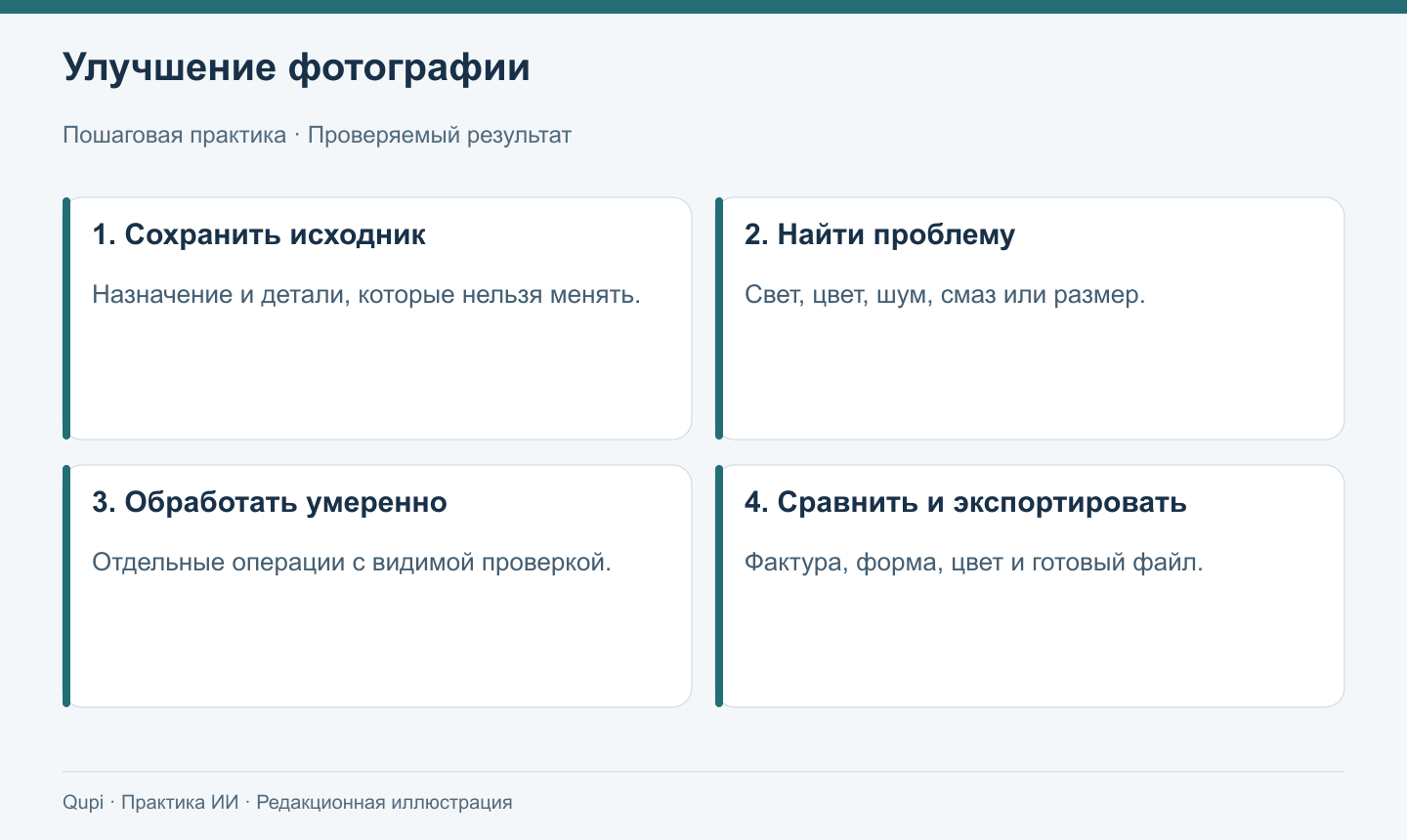
Редакционная схема. Повышение резкости и восстановление настоящих утраченных деталей — разные задачи.
Какие реальные функции доступны
Adobe описывает в Lightroom Classic Denoise для снижения шума, Raw Details и Super Resolution. Последняя функция увеличивает ширину и высоту в два раза, то есть число пикселей в четыре раза. Форматы и ограничения функций различаются; нельзя обещать одинаковую обработку любого JPEG и RAW. Документация Enhance.
В Lightroom также описаны Generative Upscale и AI Sharpen с отдельными условиями применения. Генеративное увеличение может синтезировать детали; его результат не является доказательством того, что такие детали были в сцене. Документация генеративного улучшения.
Это подтверждённые возможности продуктов. Учебные иллюстрации ниже сделаны встроенным генератором изображений для объяснения проверки, а не получены из Lightroom и не сравнивают качество коммерческих редакторов.
Шаг 1. Сохраните оригинал и определите назначение
Скопируйте файл и назовите рабочую версию понятно: desk-edit-v01. Оставьте исходное разрешение и метаданные в архивной копии. Не начинайте с многократного сохранения в JPEG: каждый последующий экспорт затрудняет сравнение.
Решите, где будет показан снимок. Изображение для телефона, большого экрана и печати требует разного размера. Если фото будет шириной 800 пикселей на сайте, увеличение до огромного полотна может не дать видимой пользы.
Запишите, что нельзя менять: лицо, форму изделия, текст, цвет, фактуру, число предметов. Для семейного архива сохранность черт важнее гладкой кожи; для товара важнее соответствие реальному образцу.
Шаг 2. Назовите проблему по наблюдению
Откройте снимок целиком и в масштабе 100%. Проверьте тени, светлые участки, резкие границы и мелкую фактуру.
| Проблема | Как выглядит | С чего начать |
|---|---|---|
| Темно | Предмет трудно рассмотреть | Умеренная экспозиция и тени |
| Цветовой оттенок | Нейтральная поверхность выглядит слишком жёлтой или синей | Баланс белого |
| Шум | Случайная зернистость и цветные точки | Проверка шумоподавления |
| Смаз | Контуры растянуты движением | Оценить возможность пересъёмки, затем осторожную резкость |
| Маленький файл | Не хватает пикселей для выбранного размера | Проверка исходника и необходимости увеличения |
Зерно плёнки и фактура материала не всегда являются шумом. Не удаляйте их только потому, что модель считает гладкую поверхность красивее.
Шаг 3. Исправьте свет и баланс белого
Начните с умеренной коррекции. Поднимите тёмные области до читаемости, сохраняя ощущение освещения. Светлое окно не обязательно должно стать столь же подробным, как предмет в тени.
Используйте действительно нейтральный ориентир, если он известен. Белая стена может быть кремовой, а ткань — цветной. При отсутствии эталона результат остаётся визуальной оценкой, а не точным измерением цвета.
В учебной сцене на столе стоят бирюзовая кружка, тёмно-синий блокнот и карандаш. После обработки они должны остаться теми же предметами. Изменение бирюзового на зелёный — уже подмена цвета, даже если общая картинка стала привлекательнее.
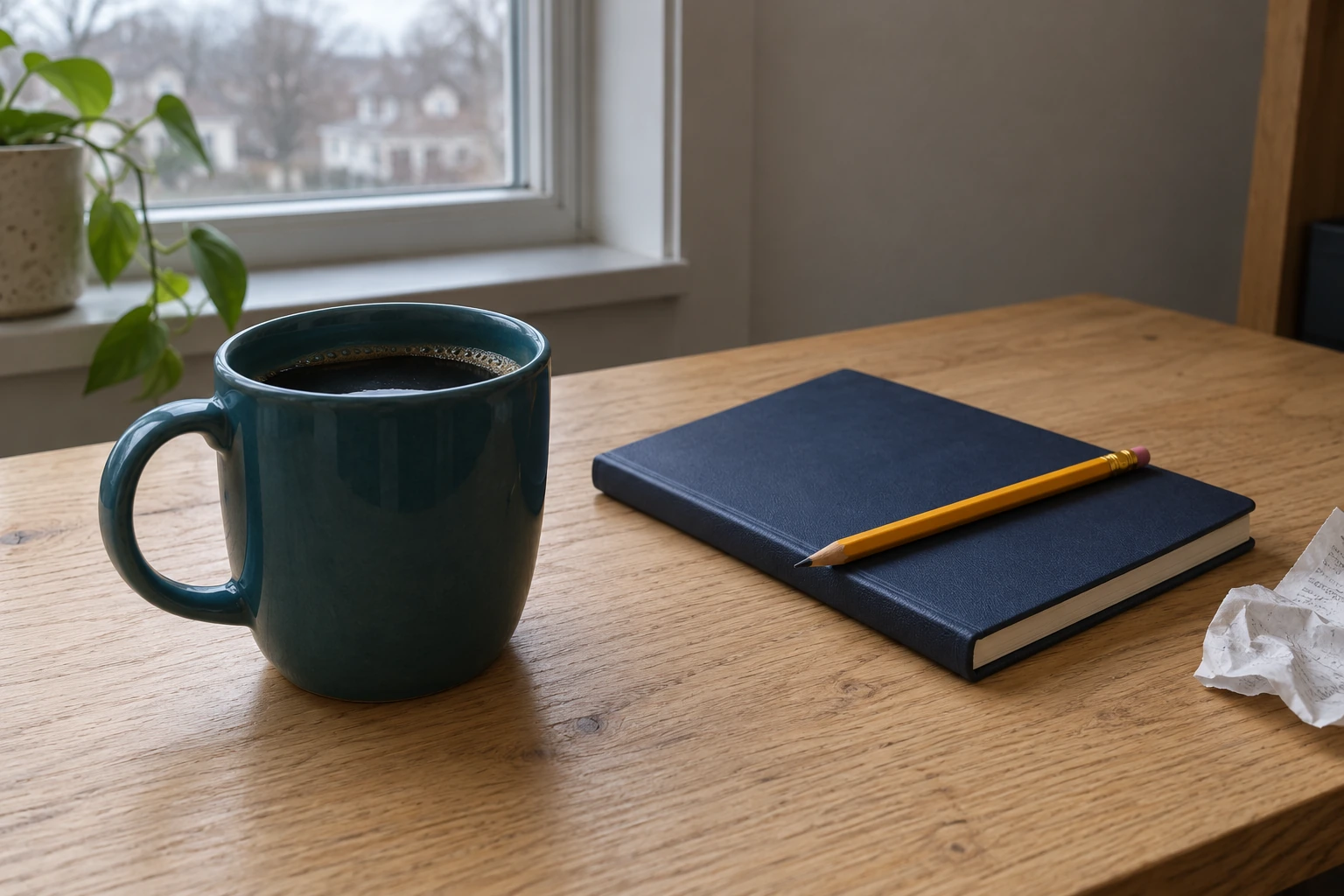
Синтетический исходник, созданный для статьи. Это не фотография реального рабочего места или товара.
Шаг 4. Уменьшите шум, сохраняя фактуру
Проверьте, поддерживает ли выбранный инструмент ваш формат. В Lightroom Classic Adobe рекомендует применять Denoise до некоторых последующих ИИ-операций, поскольку Enhance может повлиять на их результат. Конкретный порядок и доступные настройки сверяйте с версией редактора.
Повышайте интенсивность постепенно. Смотрите на текстуру стола, края кружки и тонкие линии, а не только на ровную стену. Сильное подавление может убрать шум вместе с полезными деталями.
Сравните небольшой участок в одинаковом масштабе до и после. Не увеличивайте обработанную версию сильнее оригинала и не сравнивайте разные области — так легко получить ложное впечатление улучшения.
Шаг 5. Добавьте резкость только по необходимости
Резкость подчёркивает границы, но не возвращает гарантированно утраченный текст или форму. Светлый ореол вокруг края и хрупкая «хрустящая» фактура — признаки чрезмерной обработки.
Если снимок сильно смазан, пересъёмка может быть лучше генерации. Для лица и надписей особенно важно проверять, не появились ли новые ресницы, зубы, буквы и детали, которых нельзя подтвердить по исходнику.
Применяйте увеличение только под назначение. Например, исходник 1200 × 800 после двукратного увеличения сторон имеет 2400 × 1600, но это не делает новые пиксели независимыми измерениями сцены.
Шаг 6. Если работаете в чате, ограничьте изменения
Улучши только фотографическое качество приложенного снимка:
умеренно выровняй экспозицию и баланс белого,
мягко уменьши шум. Сохрани композицию, форму, цвет,
надписи, количество предметов и естественную фактуру.
Не добавляй объекты, не ретушируй дефекты товара,
не меняй лицо и не придумывай мелкие детали.
Такое задание делает цель понятнее, но не гарантирует сохранность. Модель может изменить предмет даже при явном запрете. Сравнение после обработки остаётся обязательной частью работы.
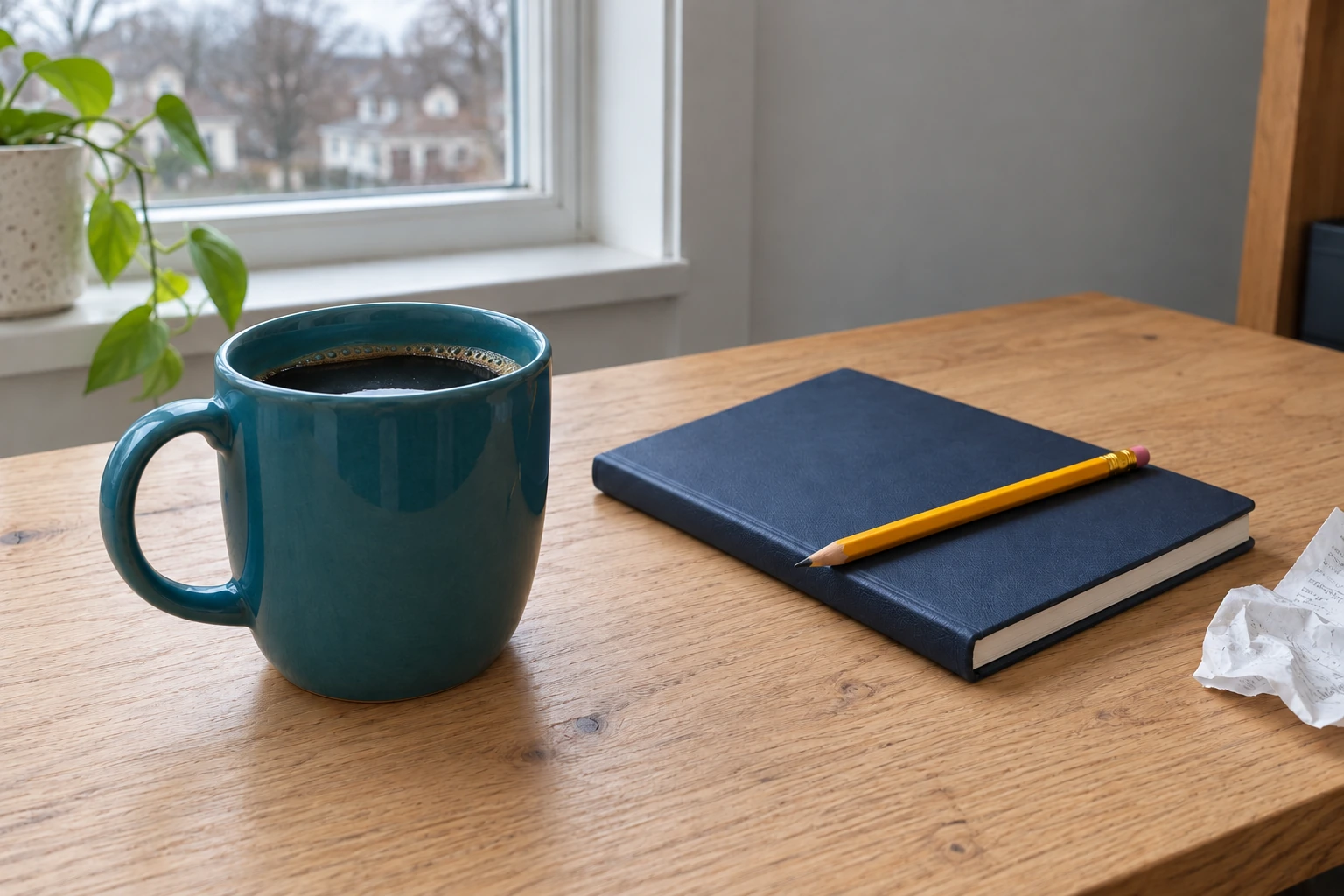
Редакционный пример, созданный встроенным imagegen. Он показывает желаемую умеренность обработки и не является результатом Lightroom или измерением точности шумоподавления.
Шаг 7. Проверьте результат и экспортируйте копию
Сначала оцените всю фотографию, затем важные детали в 100%. Сравните контуры, цвет, фактуру и содержимое. Для лица смотрите асимметрию и выражение; для предмета — форму, маркировку и мелкие элементы.
Откройте экспорт отдельно. Проверьте размер, профиль цвета и отображение в целевом приложении. Если после загрузки блог или мессенджер сжимает изображение, оценивать нужно и этот вариант.
Сохраните мастер и настройки отдельно от готового файла. Когда потребуется другой размер, экспортируйте из мастер-версии, а не из уже сжатой копии.
Как понять, что стало лучше
Задайте конкретный критерий: предмет различим, цвет не ушёл, шум не мешает, детали не изменились. «Стало эффектнее» — другое свойство, которое не всегда подходит задаче.
Для серии фото проверьте несколько сложных исходников, а не только удачный снимок. Универсальная настройка может хорошо работать на стене и плохо — на волосах или текстиле.
Частые вопросы
Можно ли улучшить очень маленькое фото без потери достоверности?
Можно увеличить изображение и иногда сделать его удобнее для просмотра, но нельзя обещать восстановление всех настоящих деталей. Сохраняйте исходник и отмечайте существенную генеративную реконструкцию.
Нужно ли делать кожу полностью гладкой?
Это зависит от творческой задачи, но для естественного снимка такая обработка часто убирает характерные черты. Сравнивайте с оригиналом, а не только с идеализированным вариантом.
Что читать дальше?
Отдельные процессы: удаление лишнего объекта, восстановление старого фото и подготовка снимков для блога.
Подготовлено 26 октября 2026 года. Документация проверялась 25–26 октября. Синтетические изображения используются только как явно обозначенный учебный материал.
Больше задач и инструментов
В каталоге «Купи ИИ» можно познакомиться с инструментами для текстов, поиска, изображений, видео и кода.
Выбрать нейросеть под задачу