Для блога обработайте фотографии под задачу статьи: приведите свет и цвет к согласованному виду, выберите кадрирование, проверьте детали и экспортируйте файлы нужного размера. ИИ может помочь с локальной ретушью, вариантами композиции и черновиком подписи, но содержание и доступность страницы требуют отдельной проверки.
Инструкция подходит автору личного блога, эксперту и редактору небольшого сайта. Результат — обложка, изображения внутри статьи, подписи и короткий журнал происхождения. Одна и та же картинка не обязана подходить сразу для широкой шапки, квадратной карточки и вертикальной публикации.
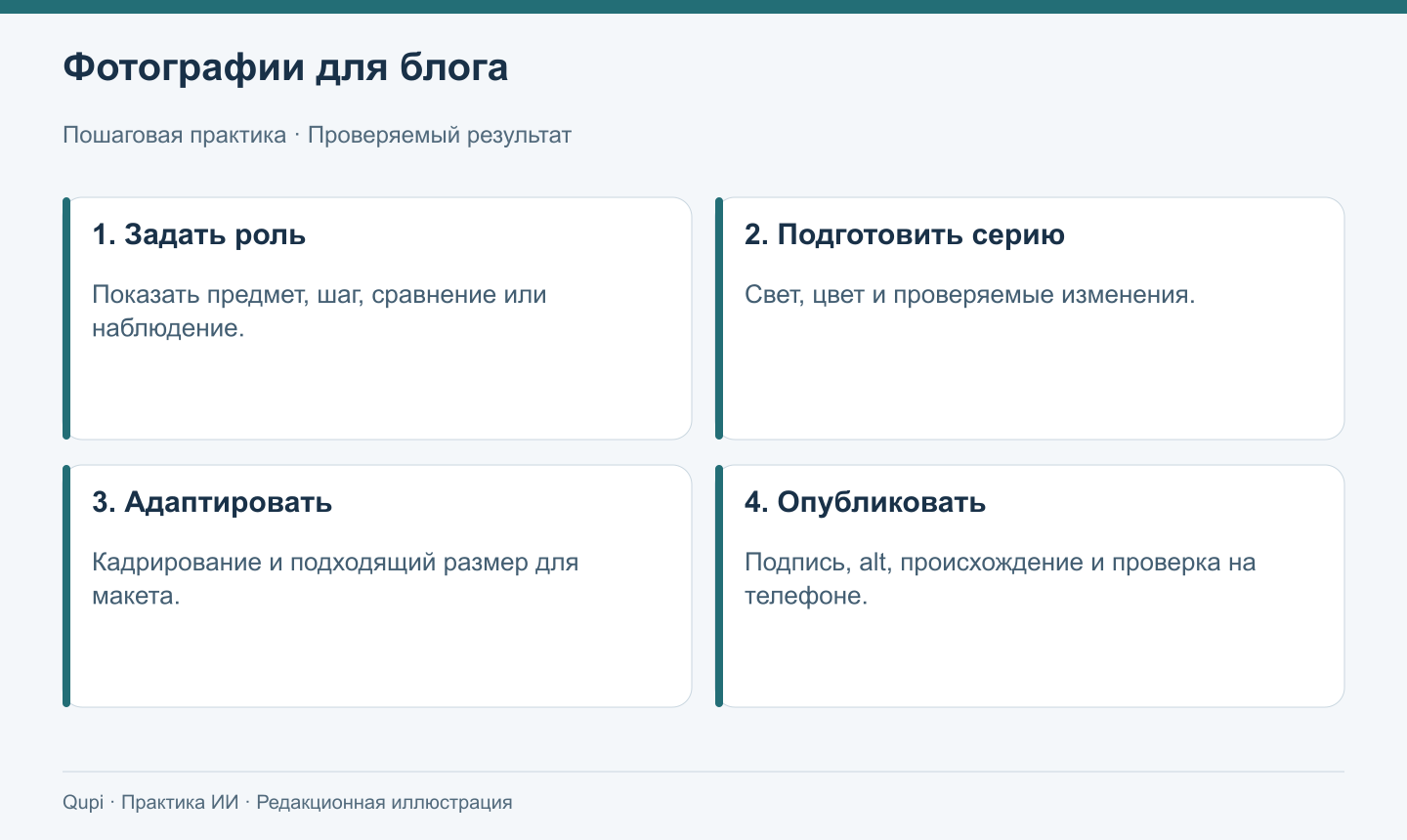
Редакционная схема. Изображение выбирается по смыслу статьи, а не только по эффектности.
Какие реальные инструменты помогают
В Lightroom есть инструменты кадрирования и изменения геометрии. Они помогают подготовить разные пропорции без генерации содержимого. Документация Crop и Geometry.
Photoshop Generative Expand позволяет продолжить границы изображения; Adobe показывает этот процесс через инструмент кадрирования. Продолженный участок является синтезированным содержимым, а не дополнительным наблюдением реальной сцены. Урок Adobe.
Для сайта важны обычные HTML-изображения, понятные подписи и полезный alt-текст. Google рекомендует описывать изображение по смыслу и избегать набивки ключевых слов. Это не обещание позиций в поиске. Рекомендации Google по изображениям.
Шаг 1. Составьте короткий визуальный план статьи
Для каждого изображения запишите функцию: показать предмет, объяснить шаг, сравнить вариант или подтвердить наблюдение. Если оно просто повторяет соседний абзац декоративной картинкой, подумайте, нужно ли оно вообще.
Отделите реальную фотографию, скриншот, схему и генеративную иллюстрацию. Читателю должно быть понятно, что перед ним. Не используйте вымышленную фотографию как доказательство кейса реального клиента.
Для статьи о рабочем месте можно выбрать один общий кадр и крупную деталь. Для инструкции по ретуши важнее исходник и результат, показанные в сопоставимом масштабе.
Шаг 2. Подготовьте серию и стиль
Выберите один-два контрольных кадра для света и цвета. Определите, какие изменения допустимы: умеренная коррекция, удаление случайного мусора или отдельная творческая композиция.
Не добивайтесь одинаковой яркости всех сцен числовым копированием настроек. Утренний интерьер и вечерняя улица могут оставаться разными, сохраняя общий аккуратный вид.
В учебном примере используется синтетический стол с кружкой и блокнотом. Для читателя это иллюстрация темы работы, а не фотография реального автора и не отзыв о товаре.
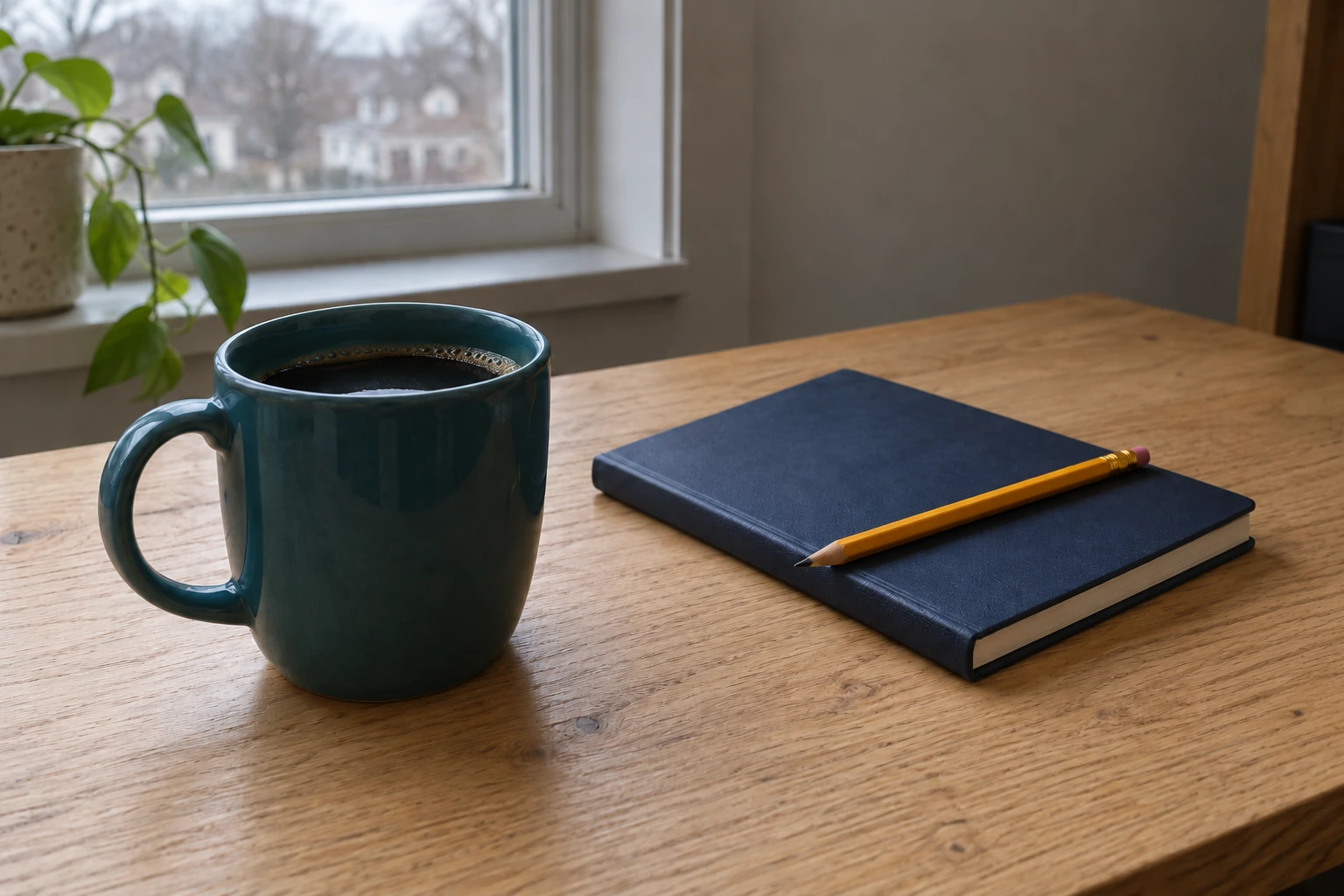
Синтетическая редакционная сцена, созданная и обработанная imagegen. Использовать её как доказательство реального события нельзя.
Шаг 3. Выберите пропорции под конкретное место
Посмотрите реальные размеры шаблона сайта. Обложка статьи и превью в ленте могут иметь разные области обрезки. Не называйте один формат обязательным для всего интернета.
Для учебного исходника 1536 × 1024 пропорция 16:9 при сохранении ширины даёт высоту 864. Значит, требуется убрать суммарно 160 пикселей по вертикали. При симметричном кадрировании это по 80 сверху и снизу.
Квадрат 1024 × 1024 из такого исходника потребует убрать 512 пикселей по ширине, то есть по 256 с каждой стороны при центральной обрезке. Но центральная обрезка может срезать кружку — математически верный размер ещё не означает удачную композицию.
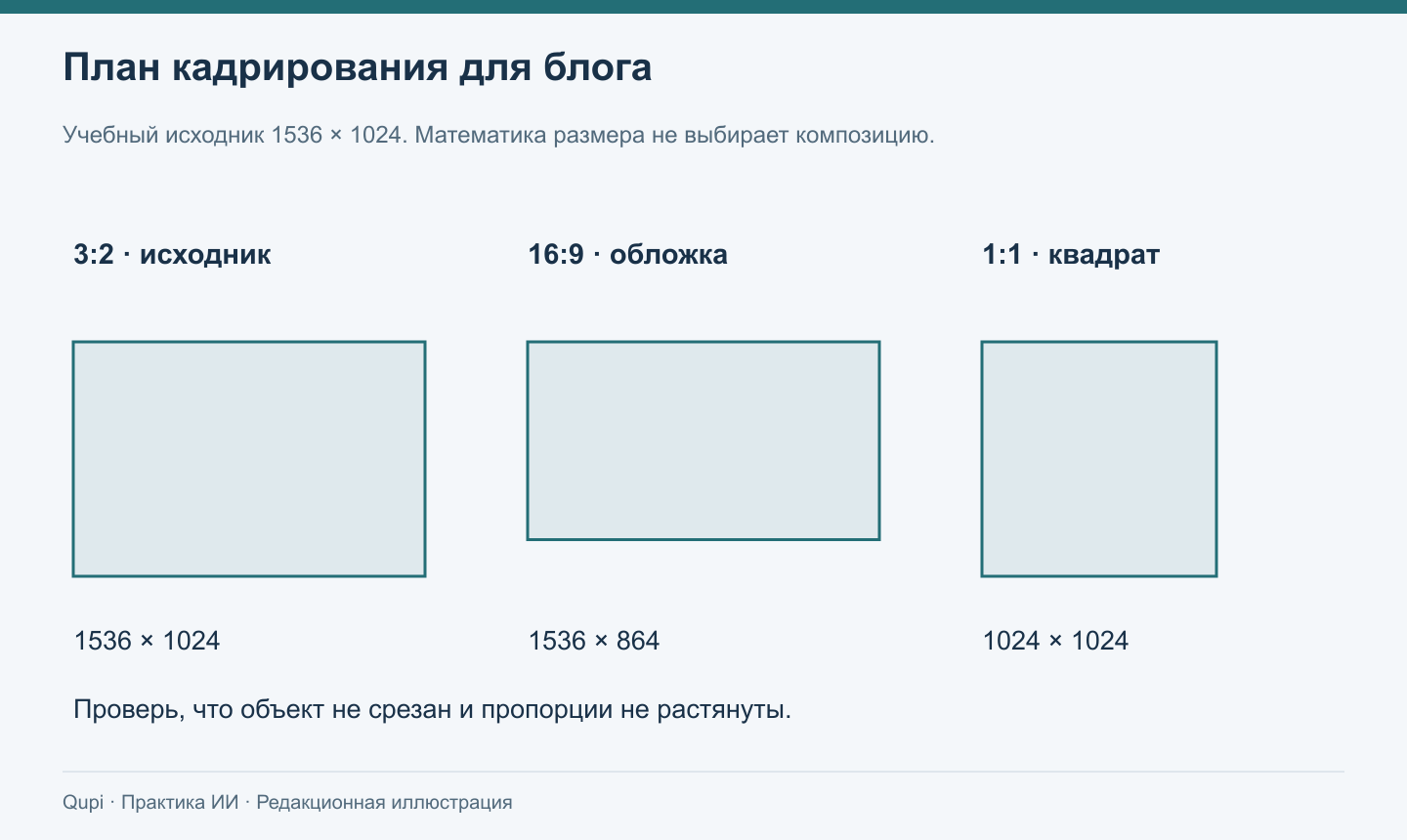
Оригинальная схема пропорций. Это план кадрирования, а не результат автоматического изменения фотографии.
Шаг 4. Сначала попробуйте обычное кадрирование
Выберите главный объект и оставьте ему понятное место. Проверьте, не обрезаны ли ручка кружки, лицо или надпись. Если нужен заголовок поверх картинки, оцените свободную область в макете сайта.
По возможности храните заголовок статьи как настоящий текст страницы. Текст, намертво встроенный в изображение, сложнее адаптировать для телефона и перевода.
Если кадр не подходит, лучше выбрать другое фото, чем растягивать его по ширине. Нарушение пропорций делает лица и предметы неестественными.
Шаг 5. Используйте генеративное расширение только с понятной целью
Расширение может создать место вокруг предмета для обложки. Но новые детали должны быть уместны, а их синтетическое происхождение — понятно по контексту публикации.
Подготовь вариант широкой иллюстрации для статьи о рабочем месте.
Сохрани кружку, блокнот, карандаш, их форму и цвет.
Если нужно продолжить кадр, добавь только нейтральную поверхность
и фон без новых предметов, надписей и логотипов.
Не меняй содержимое существующей части и не искажай пропорции.
Запрет не гарантирует сохранность: сравните результат. Для документального снимка или фотографии товара обычное кадрирование часто предпочтительнее генеративного продолжения.
Шаг 6. Подготовьте подпись и alt-текст
Подпись объясняет роль изображения и происхождение. Например: «Учебный пример удаления чека; сцена создана нейросетью». Если это реальная фотография, указывайте установленный источник и необходимые сведения об использовании.
Alt-текст кратко описывает полезное содержание. Для учебной сцены: «Бирюзовая кружка и синий блокнот с карандашом на деревянном столе». Не добавляйте туда цепочку «ИИ фото нейросеть блог обработка бесплатно», которая не помогает понять изображение.
Для схемы можно описать основное различие, а подробные числа оставить в тексте рядом. Для чисто декоративного изображения способ оформления доступности может отличаться; ориентируйтесь на функцию в конкретном интерфейсе.
Шаг 7. Экспортируйте и проверьте на сайте
Сохраните мастер и подготовьте отдельные файлы под места публикации. Выберите формат и качество, которые сохраняют нужную детализацию при разумном размере. Не отправляйте многомегабайтный оригинал автоматически в каждую миниатюру.
Используйте понятное имя файла и задайте размеры изображения в шаблоне страницы, чтобы место под него было известно заранее. Адаптивные варианты выбираются по устройству и макету.
Откройте страницу на телефоне и компьютере. Проверьте реальную обрезку, качество после обработки сайтом, подпись и alt. Обложка должна оставаться понятной в маленькой карточке.
Как организовать повторяемую работу
Для каждого материала храните источник, разрешённое использование, исходный файл, характер правок и экспорт. Для генерации сохраните запрос и обозначение синтетического содержимого.
Не принимайте условия одной нейросети за универсальную лицензию на всё, что попало в исходник. Чужие фотографии, логотипы и узнаваемые произведения требуют отдельного основания использования.
Смотрите не только на размер файла, но и на задачу. Схема с мелкими цифрами может требовать больше деталей, чем атмосферный фон. Не сжимайте все картинки одной настройкой без проверки.
Частые вопросы
Может ли ИИ написать alt автоматически?
Да, как черновик. Автор проверяет, что описание соответствует изображению и его роли в статье, а не выдумывает контекст.
Улучшит ли генеративная обложка позиции статьи?
Сама по себе не гарантирует этого. Важны содержание, доступность изображения и качество страницы; поисковые результаты нужно проверять отдельно.
Где взять примеры обработки?
В отдельных инструкциях разобраны свет и шум, удаление объекта и фотографии недвижимости.
Подготовлено 26 октября 2026 года. Размеры и композиция относятся к учебному примеру, не являются требованиями всех блогов или социальных платформ.
Больше задач и инструментов
В каталоге «Купи ИИ» можно познакомиться с инструментами для текстов, поиска, изображений, видео и кода.
Выбрать нейросеть под задачу