Восстановление старой фотографии лучше разделить на сканирование, удаление пыли и царапин, коррекцию контраста и осторожное улучшение деталей. Сохраняйте оригинал и не считайте дорисованные черты достоверной частью истории снимка.
Инструкция подходит для семейного альбома и личного архива. Итог — аккуратная копия для просмотра и отдельный архивный исходник. Если важно документальное значение, изменения нужно описать, а существенную реконструкцию хранить отдельно.
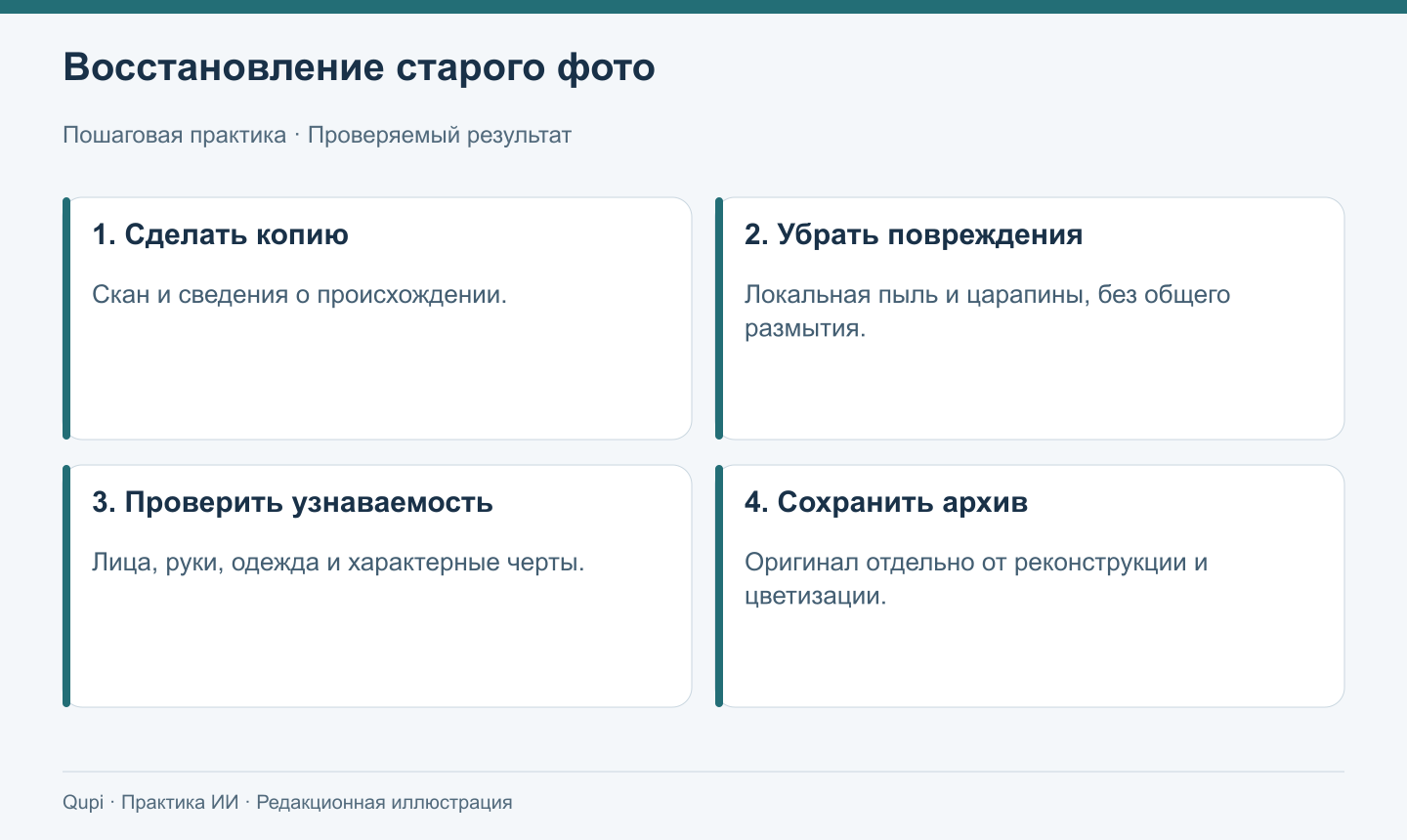
Редакционная схема. Удаление пыли и создание неизвестной части лица имеют разную степень достоверности.
Какие инструменты действительно применимы
Adobe описывает Dust & Scratches для уменьшения дефектов сканированных изображений. Это обычный фильтр, не генеративная нейросеть. В документации рекомендуется аккуратная работа с локальными повреждениями и масками, чтобы не размывать полезные детали. Описание фильтра.
Для точечных участков можно использовать Remove с выбранным режимом обработки; генеративная реконструкция отличается от обычной коррекции пикселей. Документация Adobe Remove.
Ниже не обещается восстановление «настоящего лица» из отсутствующих данных. Для иллюстрации создан вымышленный чёрно-белый портрет двух взрослых; это не историческая фотография и не реальные родственники.
Шаг 1. Получите качественную цифровую копию
По возможности сканируйте отпечаток ровно, без бликов и автоматических улучшений, которые нельзя отменить. Если используете телефон, держите его параллельно фотографии и контролируйте равномерный свет.
Сохраните полный край отпечатка в архивной версии. Надписи на обороте фотографируют отдельно и связывают с тем же ID. Дата, место и имена должны происходить из семейных сведений или документов, а не из догадки нейросети.
Не пытайтесь исправить физический оригинал по совету текстового чата. Для хрупкого материала и значимого архива уместна помощь профильного специалиста. Здесь речь идёт только о цифровой копии.
Шаг 2. Разделите повреждения и особенности снимка
Пыль, мелкая царапина, складка, выцветание, зерно и нерезкость — разные явления. Плёночное зерно и морщина на лице не обязательно являются дефектами, которые нужно удалять.
Откройте копию в 100%. Отметьте повреждения на фоне, одежде и лицах отдельно. Начните с тех мест, где окружение позволяет проверить заполнение.
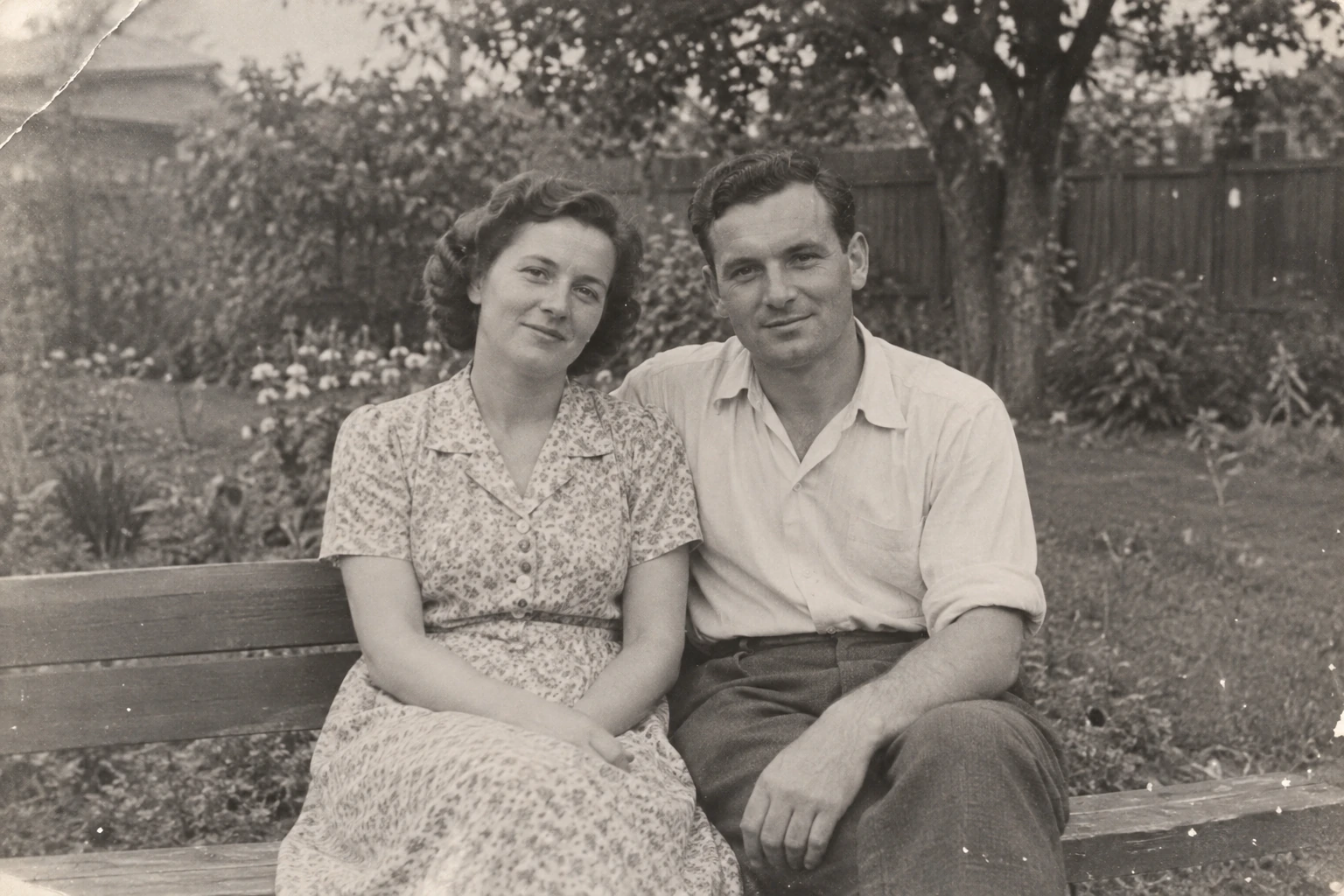
Синтетический исходник для обучения. Исторический период изображён условно; датировка реального события не заявляется.
В учебном кадре складка расположена в верхнем левом углу, а мелкая пыль — преимущественно на фоне и у краёв. Это удобнее для осторожной демонстрации, чем повреждённое лицо, которое пришлось бы реконструировать.
Шаг 3. Уберите пыль локально
Работайте на копии или отдельном слое. Начинайте с небольшого дефекта и сравнивайте его окружение. Для повторяющегося фона часто достаточно обычного ретуширования; генерация не обязательна.
Если используете фильтр против пыли и царапин, не применяйте сильное размытие ко всему портрету. Проверьте волосы, узор платья и края глаз: они могут исчезнуть вместе с пылью.
Для ИИ-инструмента выделяйте именно повреждение. Не передавайте ему всю фотографию с просьбой «сделать современное качественное фото», если хотите сохранить характер старого отпечатка.
Шаг 4. Восстановите контраст умеренно
Поднимите читаемость тонов, сохраняя детали в светлой одежде и тёмных волосах. Выцветший отпечаток не обязательно должен стать резко контрастным современным изображением.
Черно-белый исходник храните как отдельный мастер. Если пробуете цветизацию, сохраняйте её отдельно и подписывайте как предположение о цветах. Цвет одежды, глаз и окружения нельзя достоверно установить только по чёрно-белой яркости.
Не смешивайте восстановление и стилизацию. «Сделать как кино» — творческая задача, которая может заметно изменить исходный материал.
Шаг 5. Задайте ограничения для ИИ
Осторожно обработай цифровую копию старого снимка.
Удали только пыль, мелкие царапины и повреждение края,
умеренно восстанови контраст. Сохрани черты и асимметрию лиц,
возраст, выражение, волосы, одежду, руки, фон и кадрирование.
Не омолаживай, не раскрашивай, не сглаживай плёночное зерно.
Не дорисовывай неизвестные черты лица и надписи.
Даже с таким заданием генерация может менять мелкие детали. Для важного портрета сравнение человеком, знакомым с оригиналом, предпочтительнее автоматической оценки «стало лучше».
Если часть лица отсутствует, сохраните отдельную версию с явно обозначенной реконструкцией. Не заменяйте ею единственную архивную копию.
Шаг 6. Проверьте узнаваемость и детали
Сравните глаза, уголки рта, линию носа, волосы и характерную асимметрию. Затем проверьте пальцы, пуговицы, складки и предметы вокруг. ИИ может правдоподобно перерисовать их, не сохранив исходное устройство.
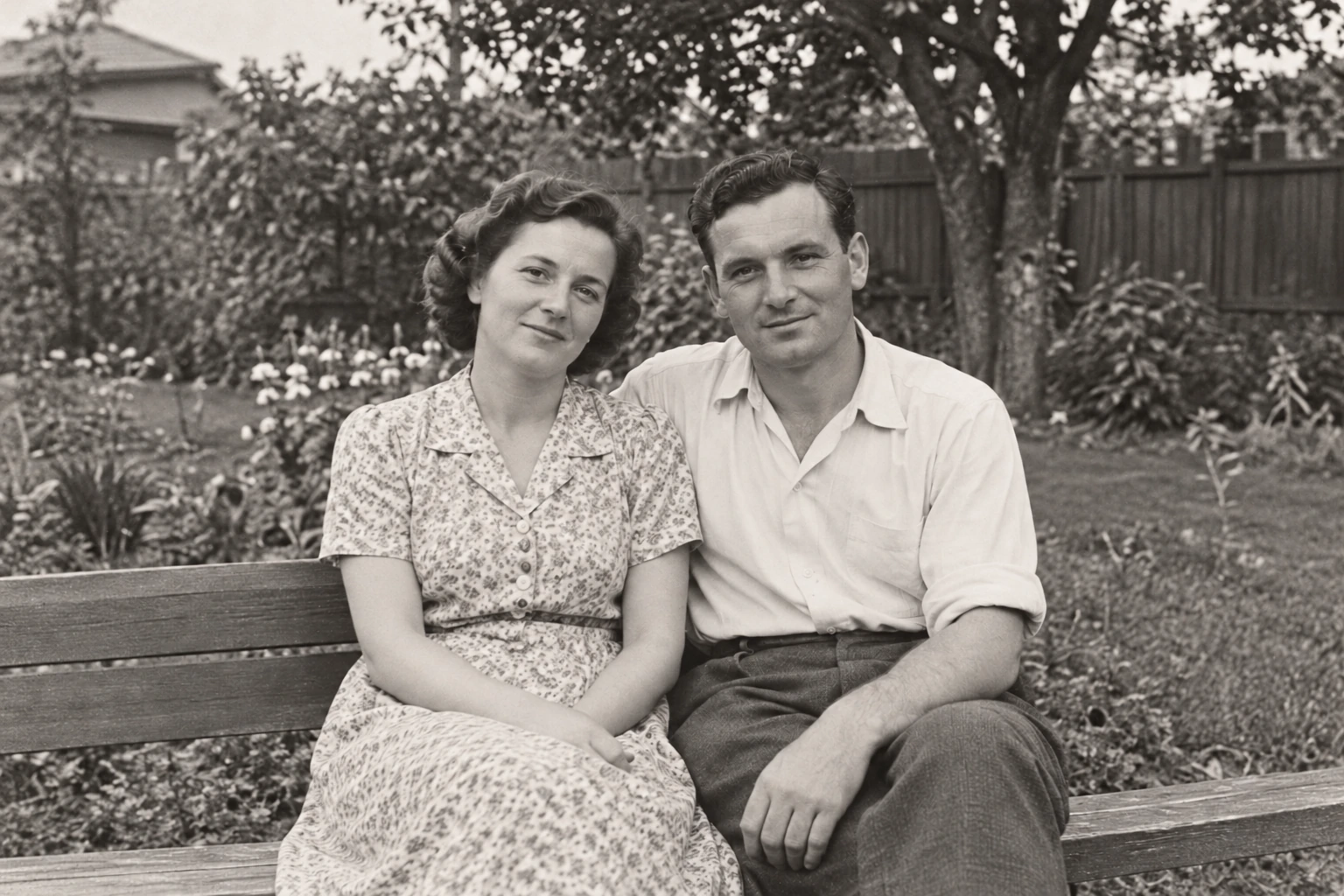
Пример создан встроенным imagegen на синтетическом исходнике. Это не результат Photoshop и не подтверждение исторической точности дорисованных деталей. Мелкую фактуру и черты необходимо сравнивать с оригиналом.
В этой паре можно увидеть уменьшение складки и пыли, но такую пару нельзя использовать как измерение точности реставрации. Синтетический исходник не содержит проверяемой истории реальной семьи, а модель могла заново сформировать часть фактуры.
Шаг 7. Сохраните архив и копии для показа
Храните исходный скан, рабочую версию и экспорт. Добавьте короткое описание изменений: удалена пыль, скорректирован контраст, реконструкция не применялась либо применялась в определённом месте.
Имена и даты сохраняйте только с указанием источника семейных сведений. Если дата неизвестна, лучше записать «не установлена», чем принять предположение модели по одежде за факт.
Для печати сделайте пробный фрагмент в нужном размере. На бумаге чрезмерная резкость и размытые лица могут быть заметнее, чем в маленькой миниатюре.
Как оценить качество без обещаний чуда
Хороший результат уменьшает повреждения и оставляет узнаваемые черты. Он не обязан выглядеть идеально новым. Восстановление иногда разумно остановить раньше, сохранив часть зерна и следов времени.
Сравнивайте несколько вариантов с оригиналом, а не друг с другом. Самый эффектный вариант может быть самым далёким от исходного лица.
Частые вопросы
Можно ли вернуть детали полностью размытого лица?
Можно получить правдоподобную реконструкцию, но нельзя гарантировать, что это настоящие утраченные черты. Сохраняйте и обозначайте такой вариант отдельно.
Нужно ли раскрашивать старый снимок?
Нет. Это самостоятельная творческая обработка. Если документальных сведений о цветах нет, результат остаётся предположением.
Можно ли восстановить фото одним запросом?
Вариант получить можно, но локальная последовательная работа облегчает контроль. Для обычных современных снимков смотрите улучшение качества фото.
Подготовлено 26 октября 2026 года. Иллюстрации синтетические, не изображают известных реальных людей и не являются историческими источниками.
Больше задач и инструментов
В каталоге «Купи ИИ» можно познакомиться с инструментами для текстов, поиска, изображений, видео и кода.
Выбрать нейросеть под задачу